
M6. Millorar la experiència amb Visors
De moment hem vist la manera més ràpida de connectar-te a Isard amb un visor ràpid, a través del propi navegador. Però ara que ja sabem una mica més de MV s’ha de dir, que no és la millor manera d’aprofitar totes les funcionalitats. Aquest apartat té com a objectiu principal aprofundir en les diferents maneres de connectar-se als escriptoris virtuals amb l'elecció del visor correcte.
Al llarg d’aquest mòdul adquiriràs les bases necessàries per entendre i utilitzar IsardVDI amb criteri. Concretament:
|
Temps estimat: 4 h

Prepara't abans de començar
Abans de començar el mòdul, et convidem a fer un repàs de conceptes en format de micro-aprenentatges explicats de manera molt planera per "aterrar" la tecnologia. Dedicar uns minuts a familiaritzar-te amb aquests conceptes t'ajudarà a situar-te millor, evitarà confusions tècniques i farà que la teva experiència configurant IsardVDI sigui molt més àgil, intuïtiva i segura.
Comencem per la base? Consulta el Glossari 👇🏼
|
🎥 Vídeo Tipus de visors |
|
Veure manual més detallat https://isard.gitlab.io/isardvdi-docs/es/user/viewers/viewers/ |

Practiquem a isardVDI
Imagina que estàs a classe i vols posar un vídeo de YouTube als alumnes a través de l'escriptori virtual, o necessites copiar un text llarg d'una web del teu ordinador real per enganxar-lo dins de la màquina virtual. Ho intentes fer des del navegador i... desastre! El vídeo va a salts, no se sent res i el "copiar-enganxar" no funciona. En aquesta activitat aprendràs a passar del "mode supervivència" (VNC) al "mode professional" (SPICE/RDP) per solucionar aquests problemes. L’objectiu d’aquest mòdul és dominar la elecció de bons visors.
Visor Navegador VNC
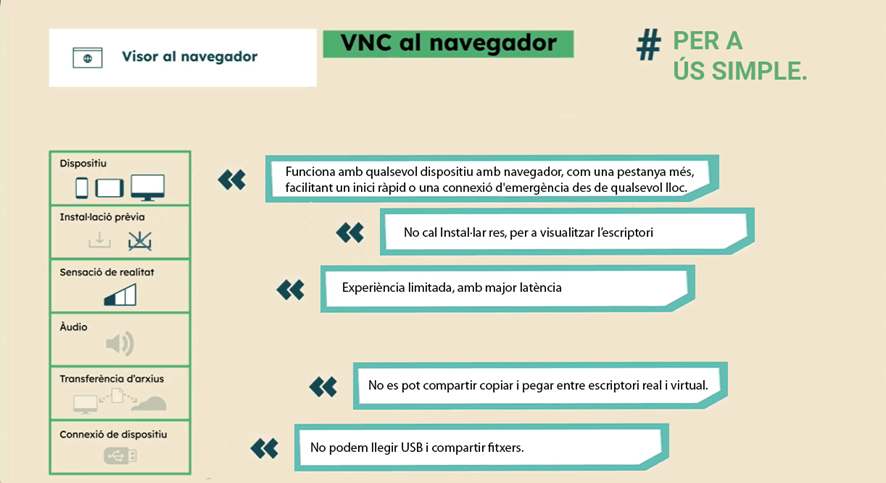
Aquest tipus de visors es recomana únicament per connexions senzilles i d’emergència. És la manera més ràpida i simple, ja que no cal instal·lar res.
Permet controlar un ordinador veient la teva pantalla real dins del navegador, enviada com a imatges contínues.
Per saber més sobre Visors VNC al navegador:
- VNC és un protocol antic i no comprimeix bé el senyal de vídeo.
- És independent del sistema operatiu.
- Podem tenir a la vegada diferents sessions obertes.
- Podem accedir al sistema d'arrencada.
- És el visor que fem servir en el videowall dels desplegaments.
|
Veure manual actualitzat i detallat: https://isard.gitlab.io/isardvdi-docs/es/user/viewers/viewers/#vnc-en-navegador |
Visor Navegador – RDP
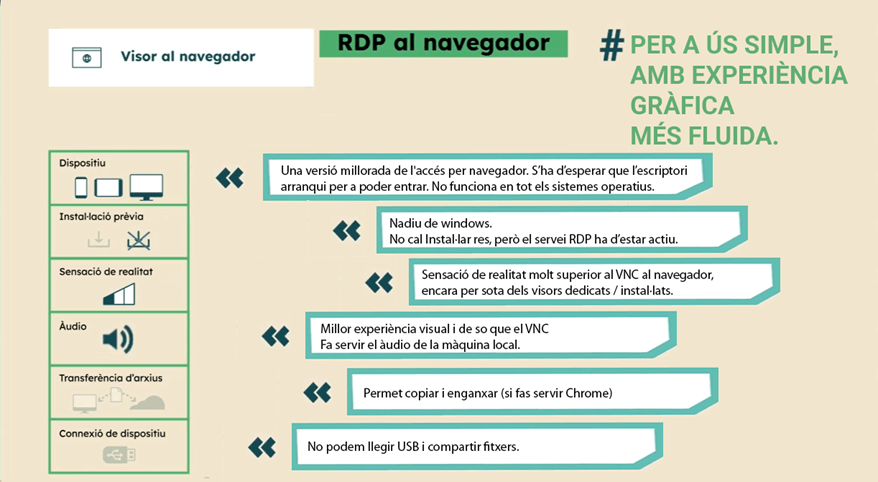
Permet accedir a un ordinador creant una sessió remota pròpia dins del navegador, sense dependre de la pantalla física.
Per saber més del Visor RDP al navegador:
- Com a visor de navegador té millors prestacions que el VNC.
- És compatible amb l'ús de targetes gràfiques (GPU)
|
Veure manual actualitzat i detallat: https://isard.gitlab.io/isardvdi-docs/es/user/viewers/viewers/#rdp-en-el-navegador |
Visor dedicat SPICE
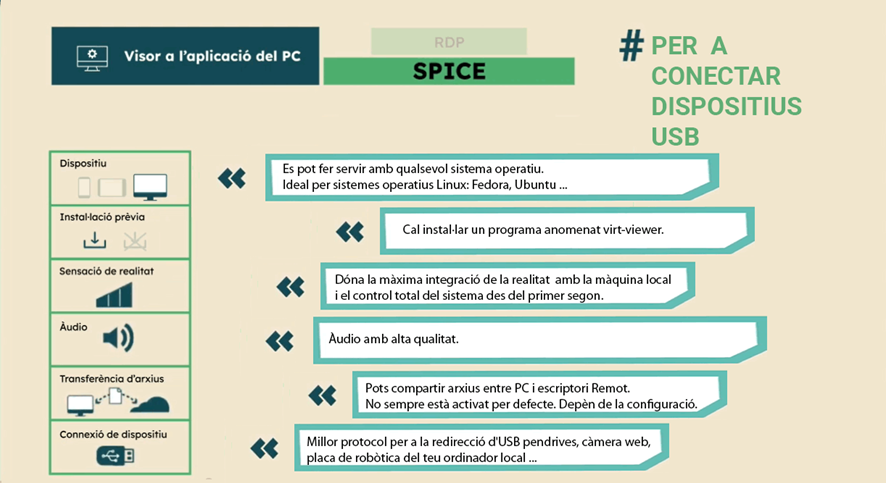
El Visor SPICE, et permet veure l'arrencada des del primer segon i és el millor per connectar dispositius USB físics. Requereix instal·lar prèviament el programa virt-viewer al teu ordinador per obrir el fitxer isard-spice.vv que es guarda a descàrregues
|
Instal·lacio SPICE al teu ordinador... virt-viewer v7 / virt-viewer v11 https://isard.gitlab.io/isardvdi-docs/ca/user/viewers/viewers/#com-utilitzar-el-visor-spice Si intentes descarregar-lo d'internet, el portàtil et demanarà permisos d'administrador. La solució oficial de la Generalitat és obrir l'aplicació Company Portal (Portal d'Empresa) que ja tens al menú d'inici de Windows. Cerca l'aplicació "virt-viewer" a dins del portal i podràs instal·lar-la de manera autònoma. (Aclariment: el visor SPICE s'instal·larà bé, però si necessitessis redirigir llapis USBs físics, el complement 'UsbDk' sí que et demanarà la contrasenya del coordinador TIC |
|
Com escanejar dispositius USB amb les noves versions SPICE... A partir de la versió virt-viewer v7, la redirecció de ports USB va deixar de funcionar correctament amb Windows. El canvi de la DLL corregeix la inidència, sense perdre les millores de la darrera versió del programa. https://isard.gitlab.io/isardvdi-docs/ca/user/viewers/viewers/#escanejar-dispositius-usb |
Per saber més del visor SPICE
- Amb SPICE es pot accedir a la targeta gràfica de la MV i/o al Sistema arrancada de la MV.
- Bon nivell de compressió de la senyal de vídeo i bona latència.
- Hem d’esperar a tenir una adreça IP per a poder connectar-nos.
|
Veure manual actualitzat i detallat: https://isard.gitlab.io/isardvdi-docs/es/user/viewers/viewers/#spice |
Visor dedicat RDP
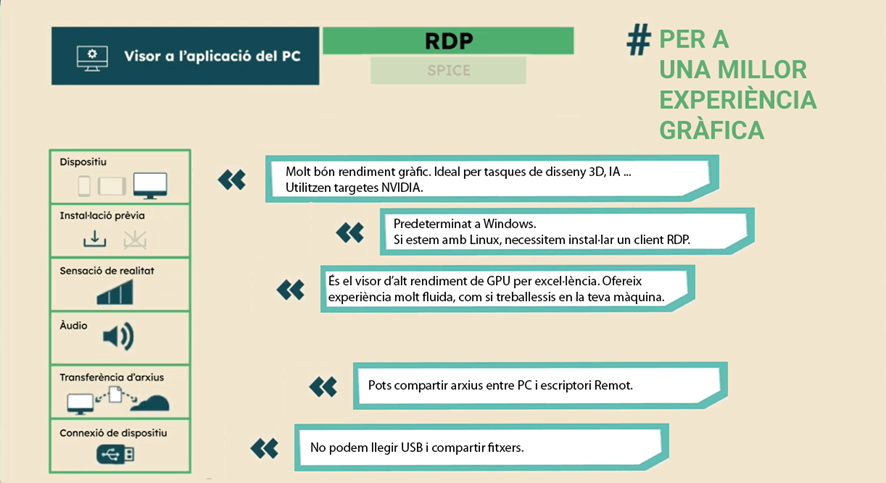
Si busquem la màxima fluïdesa i velocitat, l'RDP (Remote Desktop Protocol) és el nostre visor d'alt rendiment. Està dissenyat perquè sentis que l'ordinador virtual està físicament davant teu, sense retards
|
Com obrir el fitxer de connexió RDP (isard-rdp-gw.rdp)... Si tens Windows: No cal instal·lar res, ja ve integrat. Només has de fer doble clic al fitxer descarregat per connectar-te. https://isard.gitlab.io/isardvdi-docs/ca/user/viewers/viewers/#amb-amfitrio-windows Si tens Linux: Cal instal·lar prèviament el client Remmina. Un cop instal·lat, obre el fitxer descarregat amb aquest programa per iniciar la connexió. https://isard.gitlab.io/isardvdi-docs/ca/user/viewers/viewers/#amb-amfitrio-linux |
|
En cas de que necessitis fer servir dispositius connectats a la Màquina virtual (ports USB-sèrie, webcams, robòtica...), hauràs de fer configuracions extres. https://isard.gitlab.io/isardvdi-docs/ca/user/viewers/viewers/#escanejar-dispositius-usb_1 |
Per saber més dels visors RDP:
- Recorda: Com que és un visor avançat, no el pots obrir només engegar la màquina; has d'esperar que el sistema operatiu hagi arrencat del tot (tingui una adreça IP) i cal tenir activat el teu túnel VPN per connectar-t'hi
- A configuració de Xarxes, cal tenir seleccionada l'opció WireGuard VPN. És requisit d'infraestructura imprescindible perquè el visor RDP pugui comunicar-se amb la MV, sense aquesta interfície, l'escriptori no estaria en un lloc segur de la xarxa
- Es necessita tenir activat el servei RDP.
- Si estem amb Linux, es recomana instal·lar el client RDP Remmina.
|
Veure manual actualitzat i detallat: https://isard.gitlab.io/isardvdi-docs/es/user/viewers/viewers/#rdp |
Taula Resum Característiques visors
Aquesta secció ofereix una introducció comparativa a les característiques principals dels diferents visors d’ISARD, mostrant en una taula què pot fer cada un: protocols que utilitzen, si permeten àudio, redirecció USB, adaptació de pantalla o veure l’arrencada del sistema. És una visió global pensada per ajudar-te a triar el visor més adequat segons les teves necessitats i el dispositiu des d’on et connectes.
|
Veure manual actualitzat i detallat: |
Taula Resum Característiques compatibilitat Sistemes Operatius.
Diferències entre Visors
Aquesta secció del manual explica què són els visors d’ISARD i quines diferències hi ha entre obrir un escriptori des del navegador o amb una aplicació de client d’escriptori. També introdueix els avantatges i limitacions de cada opció, especialment pel que fa a rendiment, latència, funcions disponibles i compatibilitat.
|
Veure manual actualitzat i detallat: |
🚀Missió: Posa-ho en pràctica
- Duration
- 02:00
Realitzaràs proves específiques (Vídeo, Àudio i Text) tenint en compte diferents escenaris, per comparar l'experiència d'usuari per cada visor.
A- Escenari de supervivència - VNC al Navegador
Edita un dels teus escriptoris permanents i a la targeta de l'escriptori, comprova que al desplegable de visors hi diu "VNC al navegador" i engega la MV per fer les següents Simulacions:
Prova A (Vídeo/Àudio): Obre el navegador de la màquina virtual, ves a YouTube i posa un vídeo musical.
Què observes? El vídeo va fluid o a trompicons? Se sent la música?
Prova B (Porta-retalls): Escriu un text al teu ordinador real (fora del navegador) i intenta copiar-lo i enganxar-lo dins de la màquina virtual.
Funciona?.
Prova C: Connecta un llapis USB (pendrive) al teu ordinador físic. Assegura't que el teu ordinador el detecta.
Intenta trobar el teu pendrive. Apareix?
B - Escenari amb experiència professional - SPICE
Per fer servir el visor SPICE, primer de tot hem de preparar el terreny instal·lant el programa virt-viewer. Al desplegable de visors ara has de seleccionar "SPICE". Engega la MV i fes les següent simulacions:
Prova A: Posa el mateix vídeo de YouTube.
Notes la diferència en la fluïdesa? Se sent l'àudio ara?.
Prova B: Prova de copiar text del teu PC real i enganxar-lo dins la finestra de la màquina virtual.
Ara sí?.
Prova C: Connecta un llapis USB (pendrive) al teu ordinador físic. Assegura't que el teu ordinador el detecta. Obre l'explorador.
Intenta trobar el teu pendrive. Apareix ara?
C - Escenari premium amb RDP
Fins ara hem vist els visors bàsics que són fàcils i permeten supervisió. Però, què passa si tens un alumne de Disseny, d'Edició de Vídeo o d'Arquitectura que necessita la màxima potència gràfica? Aquí entra en joc el protocol RDP (Remote Desktop Protocol). Aquest protocol ofereix una experiència "prèmium" (com si l'ordinador fos davant teu), però té un cost en seguretat (cal VPN) i en supervisió (el professor perd visibilitat).
Per fer servir el visor RDP, al desplegable de visors ara has de seleccionar "RDP". Engega la MV i fes les següent simulacions:
Prova A: Obre el videowall.
Veus la teva pantalla? (La resposta hauria de ser NO).
Prova B: L'Experiència Multimèdia (Rendiment). Obre el navegador i posa un vídeo de YouTube en alta qualitat (1080p) amb so.
El vídeo es veu fluid o a salts? . L'àudio està perfectament sincronitzat amb la imatge?
Prova C: La Productivitat (Porta-retalls i Fitxers). Copia un text o un fitxer petit des del teu ordinador real i Fes "Enganxar" dins de l'escriptori virtual RDP.
S'ha enganxat directament?
Prova D: Connecta un llapis USB (pendrive) al teu ordinador físic. Assegura't que el teu ordinador el detecta. Obre l'explorador.
Intenta trobar el teu pendrive. Apareix ara?
Ara que has posat a prova els diferents visors, és hora de treure conclusions basades en l'evidència.
Per completar aquest mòdul, has d'entregar un PDF amb els següents punts:
Activitat 1: Test dels escenaris
Documenta les proves fetes segons els escenaris
Activitat 2: La prova de la connexió:
Adjunta una captura de pantalla on es vegi la MV oberta en una finestra independent i que has aconseguit instal·lar i executar correctament el programari virt-viewer i configurar la connexió RDP.
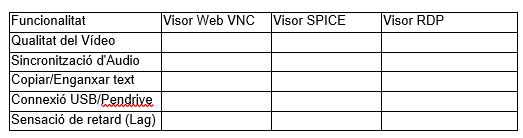
Activitat 3: La Taula de la Veritat:
Després de les proves realitzades, completa aquesta graella marcant què funciona i què no en cada cas
Activitat 4: Reflexió Final (Conclusió)
Respon breument a aquesta pregunta per tancar l'aprenentatge: "Si un alumne necessita editar un vídeo, lliurar una pràctica amb fitxers grans o dissenyar en 3D, quin visor li recomanaries i per què? I per a consultar ràpidament una web?"
Activitat 5: Ping
Valorar si fem algun exercici per fer ping, per provar la resolució de problemes.