
M2. Ús Bàsic Escriptoris amb ISARD
L'objectiu central d’aquest mòdul és que el docent domini el laboratori previ abans de gestionar aules virtuals, utilitzant el cicle de vida bàsic de l'escriptori per preparar i validar l'entorn de treball que posteriorment replicarà en la aula virtual.
Al llarg d’aquest mòdul adquiriràs les bases necessàries per entendre i utilitzar IsardVDI amb criteri. Concretament:
|
Temps estimat: 3 h

Prepara't abans de començar
Abans de començar el mòdul, et convidem a fer un repàs de conceptes en format de micro-aprenentatges explicats de manera molt planera per "aterrar" la tecnologia. Dedicar uns minuts a familiaritzar-te amb aquests conceptes t'ajudarà a situar-te millor, evitarà confusions tècniques i farà que la teva experiència configurant IsardVDI sigui molt més àgil, intuïtiva i segura.
Comencem per la base? Consulta el Glossari 👇🏼
|
🎥 Què és IsardVDI i què ofereix? |

Practiquem a isardVDI
L'objectiu d’aquest mòdul, és perdre la por a la plataforma i navegar pel catàleg de plantilles disponibles (Windows, Linux, etc.) utilitzant escriptoris temporals. Haurà d'identificar quin d'aquests "entorns preconfigurats" s'ajusten millor a les teves assignatures i crear-ne escriptoris permanents.
Explorar entorns de treball amb escriptoris temporals
Abans de començar, és interessant fer una feina d’explorar quins entorns ISARD tenim disponibles, ja que segurament, algun disposa de l’entorn amb el programari que necessito per impartir les pràctiques.
Una manera de provar l’entorn sense necessitat de crear-ne un de definitiu és engegant escriptoris temporals, ( es poden veure a la pestanya temporal desktop). Aquesta és una bona pràctica per explorar i determinar quin entorn base pot anar bé.
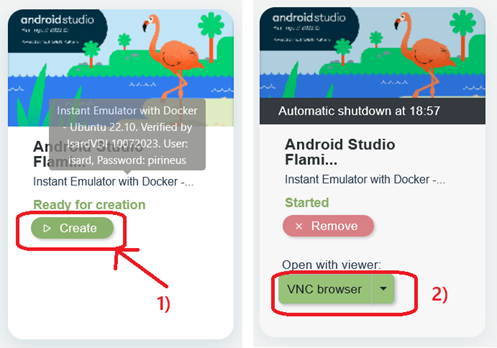
- Selecciona l’entorn que vols provar (per exemple, Android Studio).
- Quan aparegui com “Ready for creation”, prem el botó Create per generar un escriptori temporal.
- Un cop creat, l’escriptori apareix com Started.
- A l’opció Open with viewer, tria VNC browser per obrir-lo directament al navegador.
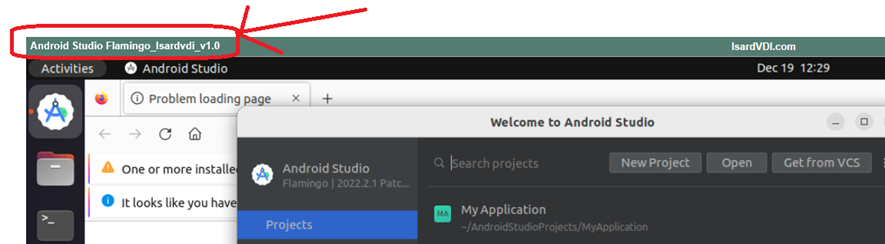
Quan ja tinguis clar l’entorn, és fonamental que identifiquis i anotis el nom de la plantilla que apareix a la targeta informativa de l'escriptori temporal.
Creació d'un Escriptori permanent
Ara que ja tenim identificada la plantilla que ens anirà bé per crear l’entorn, és moment de crear l’escriptori permanent. Es pot definir com el laboratori on “es cuinarà" l'entorn de treball final. Pots anar instal·lant programes o configurant paràmetres de manera gradual al llarg de diverses sessions fins que l'entorn sigui perfecte per replicar-ho a l’aula.
- Seleccionar el botó New Desktop, a la vista principal d'Escriptoris.
- Proporcionant un Nom i una Descripció de l’escriptori que estem creant.
- Tria la Plantilla identificada en la fase exploratòria.
- Confirmar: Prem el botó "Crea" per generar l'escriptori virtual.
- L’escriptori es mostrarà dins de la pestanya Desktop persistents
|
Bona pràctica pels noms ...
|
Iniciar / Aturar / Forçar aturada
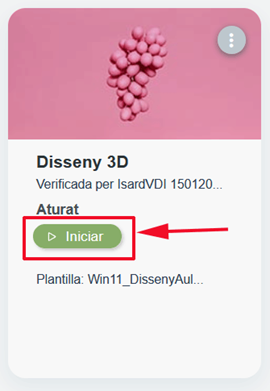
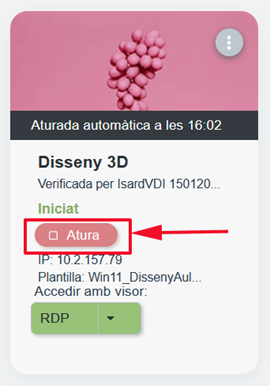
Des de la vista principal d'Escriptoris, cada màquina Virtual (MV) apareix com una "targeta". Aquesta targeta mostra:
- L’Estat de la màquina amb els botons per engegar, aturar i forçar l’aturada.
- El Visor amb el que accedirem.
El següent que hem de fer és iniciar la MV, per després poder-la engegar.
Si la MV es mostra com a iniciada.. la màquina està “llesta”, vol dir que el sistema ja ha preparat l’entorn internament, però encara no està arrencada.
  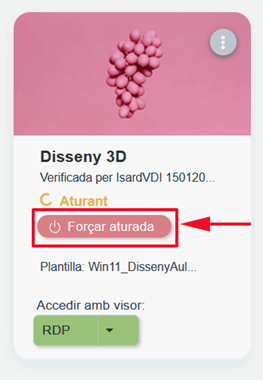 |
|
Bona pràctica..
|
Arrancada bàsica amb el Navegador
Un cop l'escriptori està iniciat, per connectar-te a la MV, es fa a través dels visors.
Ja veurem més endavant la importància d’escollir un bon VISOR, de moment, per fer les proves bàsiques farem servir com a Visor el VNC browser, és l'opció més àgil per a una primera connexió.
A la targeta de l'escriptori, per veure tots els visors disponibles, ves al desplegable i selecciona VNC browser.
|
Bones pràctiques...
|
Compartir escriptori amb Visor Directe
El Visor Directe és una funcionalitat avançada (només per a docents) que et permet generar un enllaç web (URL) per compartir l'accés remot a un escriptori virtual concret amb qualsevol persona.
Per què ens pot ser extremadament útil a l'aula?
👤 Treballar sense usuari d'Isard: Amb aquest enllaç, la persona pot obrir l'escriptori directament des del seu navegador sense necessitat d'estar registrat a la plataforma, ni recordar cap usuari ni contrasenya.
🔑 Treballar amb una mateixa llicència (Programari únic): A vegades tenim programari industrial, de disseny o de gestió que funciona amb una única llicència (o una "motxilla" USB). Si fem un desplegament de 30 màquines, la llicència fallarà. El visor directe et permet tenir una sola màquina virtual amb la llicència activada i anar passant l'enllaç perquè diferents usuaris s'hi connectin i treballin per torns sobre el mateix escriptori i la mateixa llicència, sense trencar res.
⚠️ Nota: Com que qui tingui l'enllaç entra directament a la màquina, és una eina ideal per compartir recursos puntuals, però s'ha de gestionar amb responsabilitat!
|
Veure manual actualitzat i detallat: https://isard.gitlab.io/manuals/elmeuescriptori/user/direct_viewer/ |
Perfil d'usuari
Espai dedicat a gestionar la teva informació personal i la configuració bàsica del teu compte dins d'IsardVDI.
Què hi pots fer i consultar?
- Preferències i Seguretat: Pots ajustar l'idioma de la plataforma segons les teves necessitats i consultar o restablir la teva contrasenya (depenent del teu mètode d'autenticació).
- Control de Quotes i Ús: És el tauler on pots comprovar quants recursos estàs consumint. Et mostrarà visualment la quantitat d'escriptoris, plantilles i espai de disc que estàs utilitzant respecte als límits màxims que tens assignats.
- Gestió de la VPN: Et permet utilitzar el botó "Restablir VPN" per regenerar unes noves claus de connexió si necessites actualitzar el teu túnel segur o sospites que s'ha compromès
|
Veure manual actualitzat i detallat: https://isard.gitlab.io/manuals/elmeuescriptori/user/profile/#perfil |
🚀Missió: Posa-ho en pràctica
- Duration
- 2
Documenta la teva exploració, omplint la següent fitxa per a cada escriptori permanent que hagis creat.
Si cap plantilla et serveix, és essencial que expliquis el motiu a la reflexió final.
Màquina Virtual (1.. n)
- Nom de la Plantilla escollida: (Ex: Windows 10 Base v3)
- Sistema Operatiu:
- Programari útil detectat: (Ex: Té el Chrome i el 7zip)
- Valoració: ¿Et serviria per a una classe demà mateix?
- Sí, és perfecte.
- Sí, però hi falten coses.
- No, no em serveix. Explica breument què necessitaries per fer la teva classe (Ex: "Necessito un programa específic de comptabilitat que no està instal·lat" .
Nota: La teva aportació és molt valuosa: ens ajuda a entendre millor les teves necessitats i a adaptar IsardVDI tant per a la formació actual com per al teu ús futur de la plataforma.