
M5. Control/Supervisió de l’aula virtual
L’objectiu principal d’aquest mòdul és aprendre tant la integritat tècnica de l'entorn virtual com l'assistència pedagògica directa i en temps real a l'alumnat.
Al llarg d’aquest mòdul adquiriràs les bases necessàries per entendre i utilitzar IsardVDI amb criteri. Concretament:
|
Temps estimat: 5 h

Prepara't abans de començar
Abans de començar el mòdul, et convidem a fer un repàs de conceptes en format de micro-aprenentatges explicats de manera molt planera per "aterrar" la tecnologia. Dedicar uns minuts a familiaritzar-te amb aquests conceptes t'ajudarà a situar-te millor, evitarà confusions tècniques i farà que la teva experiència configurant IsardVDI sigui molt més àgil, intuïtiva i segura.
Comencem per la base? 👇🏼

Practiquem a isardVDI
Ja has prepara't l'aula virtual. Ara imagina que comença la classe: els alumnes estan entrant i necessites "obrir les portes" (fer visibles els ordinadors), veure què fan a les seves pantalles per assegurar-te que segueixen el ritme i, si algú es perd o "trenca" la configuració, poder ajudar-lo a l'instant sense moure't de la taula. L’objectiu d’aquest mòdul és Dominar la gestió de l'aula.
Rols i Funcionalitats
La plataforma diferencia les funcionalitats segons el nivell d'accés
Alumne
- Utilitza els escriptoris virtuals que el professor li assigna.
- Pot encendre’ls i apagar-los segons la pràctica.
- En alguns casos pot crear els seus propis escriptoris, però aquests són personals i no els veu el professor.
Professor
- Gestiona l’aula virtual del seu grup.
- Desplega els escriptoris que faran servir els alumnes i aquests ja surten configurats amb els recursos necessaris.
- Durant la classe pot ajustar recursos si cal (per exemple, donar una mica més de memòria).
- Si el centre té GPU compartida, pot reservar-la per a les pràctiques que la necessiten.
Coordinador TIC (Gestor del centre)
- Organitza els recursos de tot l’institut: espai, memòria, nombre d’escriptoris...
- Marca els límits perquè tothom tingui recursos i el servidor no es col·lapsi.
- Ajusta aquests límits segons les necessitats del curs.
Administrador Isard
- Gestiona tota la plataforma a nivell global.
- Defineix perfils, permisos i prioritats generals (incloses les reserves de GPU).
Llista l’alumnat de la classe
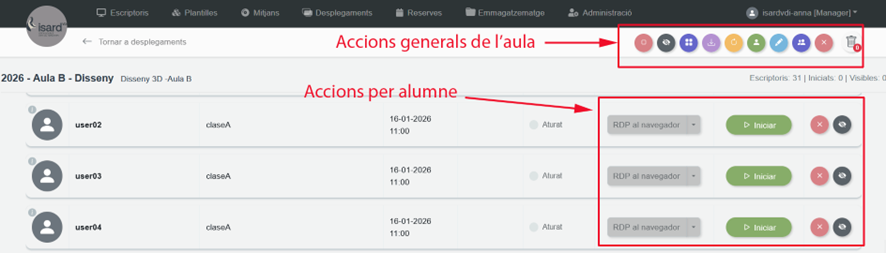
La interfície principal de gestió és l’espai on el docent pot veure tots els membres de la classe, consultar el seu darrer accés i revisar l’estat actual de cada màquina virtual. Des d’aquí també pot executar accions tant per a tot el grup com per a alumnes concrets.
Llistat d’usuaris/enllaços de l’aula virtual ( .csv )
Quan fas un desplegament, la plataforma et permet descarregar un fitxer en format CSV. Aquest document conté el nom d'usuari, el nom real, el correu electrònic i l'enllaç al visor directe únic i exclusiu per a l'escriptori de cada alumne.
Aquest llistat obre dos escenaris nous i molt potents per a la docència:
- Realització d'exàmens: Et permet desplegar entorns preconfigurats per a proves i proporcionar a cada alumne el seu enllaç compartit específic perquè entri directament al seu examen.
- Correcció asíncrona (L'avantatge principal): Aquest llistat facilita enormement la revisió de les pràctiques per part del professorat. En lloc d'haver de buscar i entrar a les màquines dels alumnes una per una des dels menús de la plataforma, el docent tindrà una llista per accedir-hi.
|
Veure manual actualitzat i detallat: https://isard.gitlab.io/manuals/elmeuescriptori/user/deployments/#csv-de-visors-directes |
Aturar escriptoris
Aquesta funció permet al professor apagar les MVs de forma individual o massiva amb un sol clic, facilitant la preparació immediata de la classe.
|
Veure manual actualitzat i detallat: https://isard.gitlab.io/manuals/elmeuescriptori/user/deployments/#arrencar-i-aturar |
Gestionar visibilitat dels escriptoris
El docent controla quan l'alumnat pot veure i accedir a la MV, pot amagar l'aula o, fins i tot, forçar l'aturada immediata de tots els escriptoris en fer-los invisibles.
|
Veure manual actualitzat i detallat: https://isard.gitlab.io/manuals/elmeuescriptori/user/deployments/#fer-visible-o-invisible |
Recrear desplegament per mantenir la integritat de l'aula.
És una eina de manteniment i sincronització de l'aula virtual que serveix per actualitzar l'estat dels escriptoris en funció dels canvis produïts en el grup d'usuaris assignat
|
Veure manual actualitzat i detallat: https://isard.gitlab.io/manuals/elmeuescriptori/user/deployments/#recrear-escriptori |
Gestió de l’espai d’emmagatzematge (Storage)
L'emmagatzematge a la plataforma IsardVDI es refereix a l’espai total disponible on una màquina virtual pot guardar dades: fitxers, sistema operatiu, aplicacions, etc. ( mida del disc de la VM ).
La gestió de l'emmagatzematge es fa a partir de:
- Quotes individuals (per usuari): Per garantir un ús controlat i equitatiu del sistema i evitar la saturació del servidor, IsardVDI permet limitar els recursos que pot utilitzar cada usuari mitjançant diferents tipus de quotes individuals. Aquestes quotes només afecten l’usuari concret, independentment del grup on pertanyi. És el coordinador TIC o l’administrador qui defineix aquestes quotes, no el professor.
- Quotes de Grup (per als membres del grup) Afecten tots els usuaris del grup, però individualment. Controlen el màxim total de recursos que pot tenir el grup. No limiten el total del grup (això ho fan els límits). Aquestes quotes normalment les defineix el professor a partir de plantilles.
- Límits de grups ( Col·lectiu). Afecten el grup sencer com a unitat. Controlen el màxim total de recursos que pot tenir el grup. Ho defineix el Coordinador TIC.
|
Quotes de grup que es poden configurar...
|
|
Veure manual actualitzat i detallat: https://isard.gitlab.io/manuals/elmeuescriptori/user/storage/ |
Supervisió Remota dels escriptoris – Videowall
Permet visualitzar totes les pantalles dels alumnes simultàniament i en temps real; I també es pot interactuar amb qualsevol de les MVs de l’aula, amb l'assistència remota, ja que permet al docent prendre el control de qualsevol escriptori.
Requeriments de Visor per l'assistència a l'usuari des del Videowall ... Al fer el desplegament, el VISOR "VNC al Navegador" ha d’estar activat.
|
Veure manual actualitzat i detallat: https://isard.gitlab.io/manuals/elmeuescriptori/user/deployments/#videowall |
Afegir/eliminar alumnat dins de l’aula virtual
Funcionalitat per gestionar els membres del grup. Permet incorporar nous estudiants o donar de baixa usuaris de l'aula virtual ja creada.
|
Veure manual actualitzat i detallat: https://isard.gitlab.io/manuals/elmeuescriptori/user/deployments/#editar-usuaris |
Gestió de Copropietaris
Opció per establir col·laboracions docents, atorgant a altres professors els mateixos permisos de supervisió i control de l'aula, excepte la capacitat d'eliminar el desplegament.
|
Veure manual actualitzat i detallat: https://isard.gitlab.io/manuals/elmeuescriptori/user/deployments/#establir-copropietaris |
Eliminar aula virtual vs eliminar escriptori Virtual
Diferencia l'acció d'esborrar el desplegament sencer (que elimina tots els escriptoris creats per a la classe) de l'acció més específica d'eliminar l'accés d'un alumne concret.
|
Veure manual actualitzat i detallat: https://isard.gitlab.io/manuals/elmeuescriptori/user/deployments/#esborrar |
Paperera de reciclatge
Actua com una capa de seguretat per evitar la pèrdua definitiva d'informació.
|
Veure manual actualitzat i detallat: https://isard.gitlab.io/manuals/elmeuescriptori/user/recycle_bin/ |
🚀Missió: Posa-ho en pràctica
- Duration
- 02:00
Simularàs una sessió de classe on hauràs de monitorar, intervenir i finalitzar l'activitat de l'aula virtual que vas crear al M4.
- Obre la porta de l'aula (Visibilitat): Ves a la pestanya "Desplegaments" i entra al desplegament que vas crear (ex: 2025-GestioAdmin...).
- La vista d'ocell (Videowall): Dins del desplegament, busca la icona del Videowall (sol ser una graella de quadradets). S'obrirà una nova pestanya amb un mosaic. Encara que ara estiguin en negre (perquè no hi ha alumnes reals connectats), aquí és on veuries totes les pantalles en temps real.
- Assistència Remota: Imagina que l'alumne "PC_01" té un problema. Dins del Videowall (o des de la llista d'escriptoris), fes clic sobre la seva miniatura. Això l'ampliarà i et permetrà prendre el control. Mou el ratolí i veuràs com interactues amb aquella màquina.
- El botó de Recrear. Suposem que un alumne ha esborrat un fitxer del sistema i l'ordinador no va bé. El que pot fer, és esborrar l’escriptori i seleccionar ‘Recrear’.(Recreate) per tornar a la configuració original.
- Tancament de la classe: S'ha acabat l'hora, no deixis els llums encesos!. Prem el botó "Atura tots" (Stop all) per apagar les màquines. Fes clic a l'ull per deixar el desplegament "Invisible".
Per validar aquesta pràctica, necessitem dues captures de pantalla:
- El Videowall: Una captura on es vegi la graella de pantalles (encara que estiguin apagades/negres), demostrant que saps on és l'eina de supervisió.
- El menú d'accions: Una captura desplegant el menú d'un alumne concret on es vegi l'opció "Recrear", demostrant que saps com restaurar un equip en cas d'error.