
M4 Desplegament Aula Virtual.
Una vegada ja tens preparat l’escriptori amb l’entorn per fer les pràctiques, has preparat la plantilla, i has gestionat els seus recursos, és moment de desplegar l’aula virtual, generant massivament escriptoris idèntics.
Al llarg d’aquest mòdul adquiriràs les bases necessàries per entendre i utilitzar IsardVDI amb criteri. Concretament:
|
Temps estimat: 2 h

Prepara't abans de començar
Abans de començar el mòdul, et convidem a fer un repàs de conceptes en format de micro-aprenentatges explicats de manera molt planera per "aterrar" la tecnologia. Dedicar uns minuts a familiaritzar-te amb aquests conceptes t'ajudarà a situar-te millor, evitarà confusions tècniques i farà que la teva experiència configurant IsardVDI sigui molt més àgil, intuïtiva i segura.
Comencem per la base? Mira't el Glossari 👇🏼
|
🎥 Vídeo de com crear un desplegament... |
|
Manual més detallat de com crear un desplegament... https://isard.gitlab.io/manuals/elmeuescriptori/user/deployments/ |

Practiquem a isardVDI
Imagina't que ets docent d'un Cicle Formatiu i demà comences una nova Unitat Formativa. Necessites que, quan els alumnes arribin a classe (o es connectin des de casa), tots tinguin exactament el mateix ordinador preparat, sense haver de perdre temps instal·lant res.
L'objectiu d’aquest mòdul, és crear massivament escriptoris per al Grup/Classe. Al final tindrem una Aula Virtual.
Pas 1: Nou desplegament
Dins de l’apartat de Desplegaments, prem el botó Nou desplegament

Pas 2: Omplir dades requerides
Omple les dades requerides per a fer el Desplegament
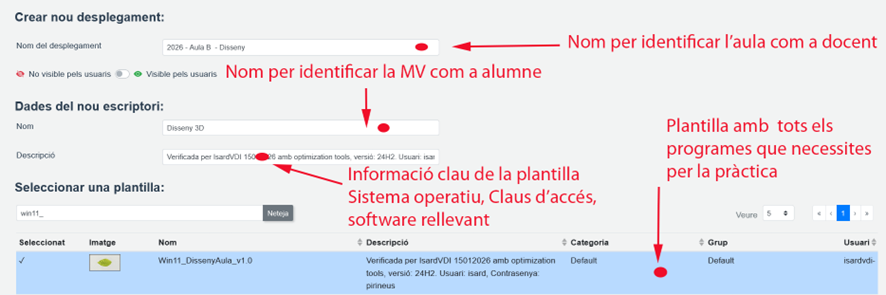
Pas 3: Estableix el Grup-Classe
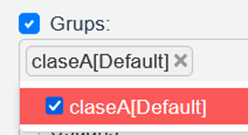
Estableix el grup-classe o un conjunt d'usuaris.
Per a que puguis seleccionar el grup ... Has d’escriure les dos primeres lletres, com cl ...
Pas 4: Estableix les opcions avançades
Per crear una aula bàsica, deixa les opcions que estan definides per defecte a la plantilla i que hem definit en l'anterior apartat.
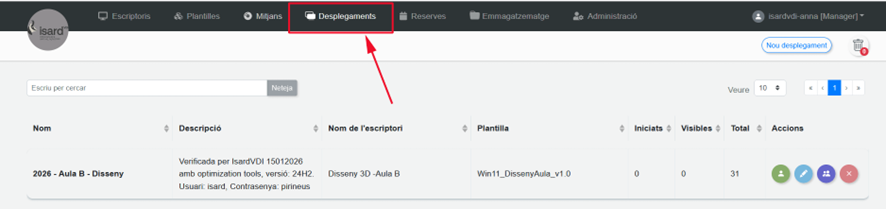
Pas 5: Llistat d'Aules Virtuals
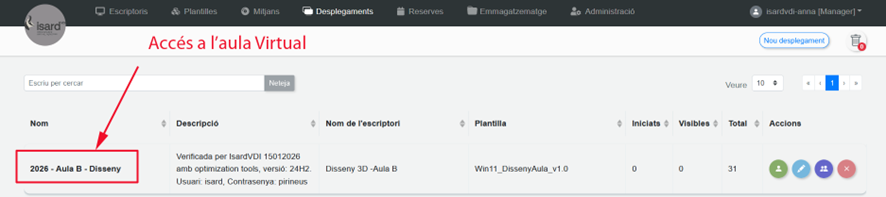
Pas 6: Accés a la Classes Virtual
🚀Missió: Posa-ho en pràctica
- Duration
- 00:30
Crearàs un desplegament per a un grup d'alumnes simulat utilitzant una de les plantilles especialitzades.
Fes una captura de pantalla de la teva pestanya de "Desplegaments" on es vegi:
- L'Aula Virtual creada amb el nom correcte.
- On es vegi quina plantilla fas servir.
- Que l'estat de Visibilitat està activat (l'ull obert o indicador verd).